[인프라진단] #W-41 NTP 및 시각 동기화 설정
1. 항목 설명
서버의 시각은 인증 유효성 판단, 이벤트 순서 분석, 장애 원인 추적의 공통 기준입니다. 서버마다 시간이 다르면 같은 사건의 로그를 시간순으로 재구성하기 어렵고 Kerberos 같은 시간 의존 인증도 실패할 수 있습니다.
판단 기준: NTP 또는 승인된 시각 동기화 체계를 설정한 경우 양호, 시각 동기화를 설정하지 않은 경우 취약입니다.
2026 가이드 근거
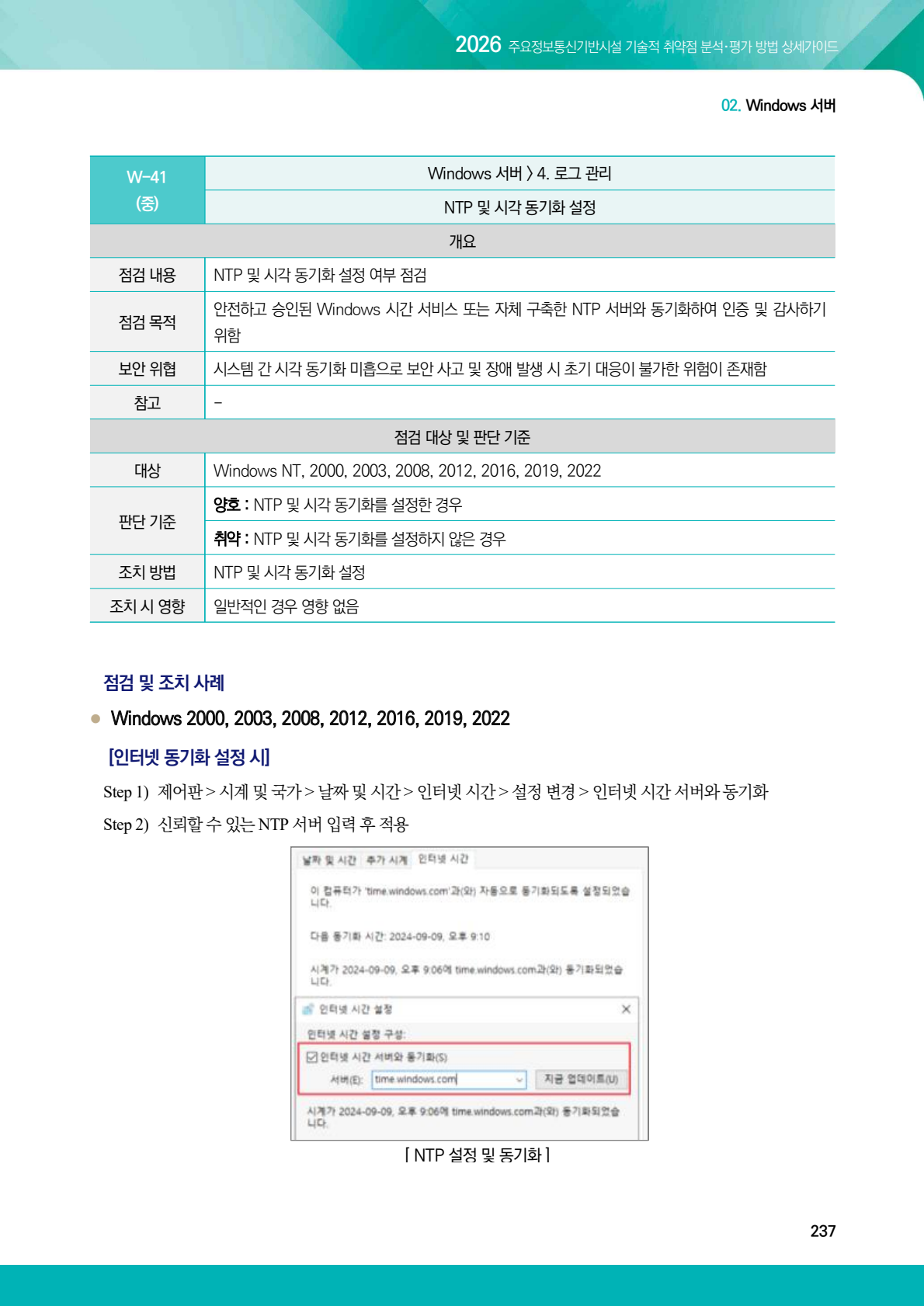
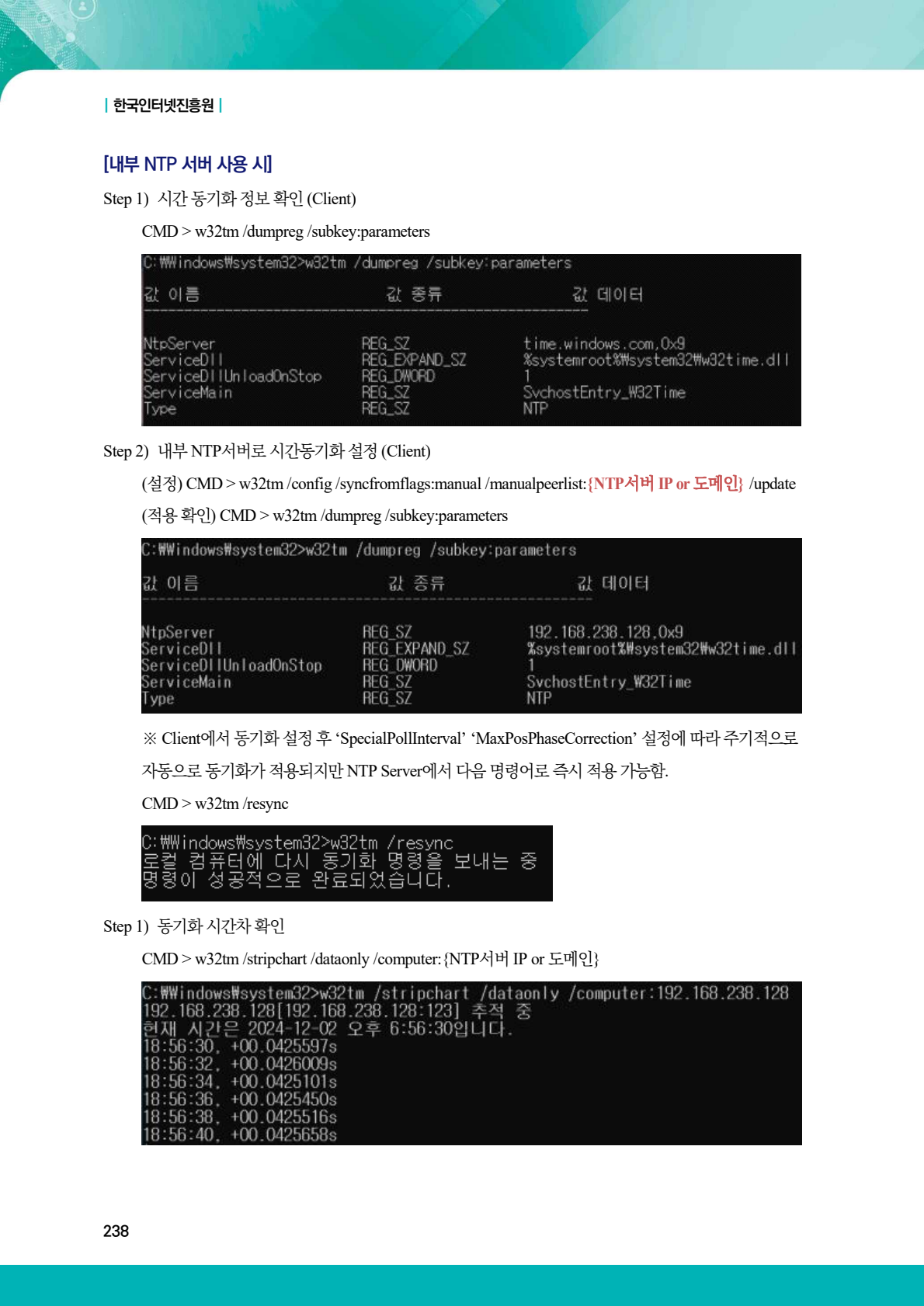
2. 점검 목적
승인된 시간 원본을 기준으로 시스템 시각을 일치시켜 인증 오류를 줄이고, 사고 분석 시 여러 장비의 로그를 신뢰할 수 있게 만드는 것이 목적입니다.
3. 실습 환경
- 운영체제: Microsoft Windows Server 2019 Standard Evaluation
- OS 버전: 10.0.17763
- 확인 Build: 17763.3650
- 가상화 환경: VMware, Inc. VMware20,1
- 컴퓨터 이름: WIN-RTQP19JGCE2
- 네트워크: VMware Host-only isolated network
- 실행 ID: 20260806-235001
- 진단 일자: 2026-08-06
4. 취약 상태 구성
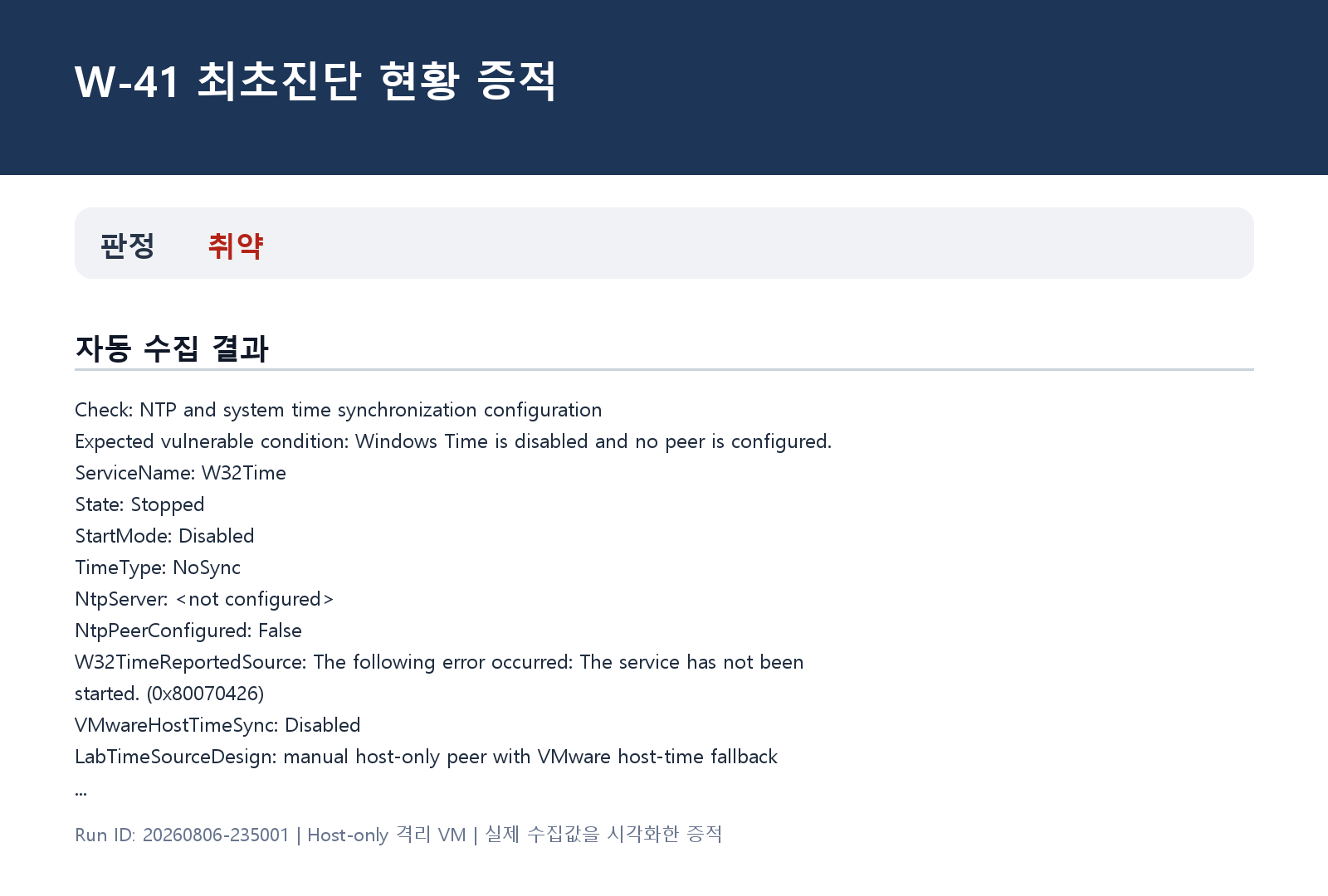
Windows Time 서비스를 중지·비활성화하고 Type=NoSync, NTP 피어 미설정 상태로 만들었습니다. VMware Tools의 호스트 시각 동기화도 잠시 해제해 시각 동기화 수단이 없는 상태를 실제로 확인했습니다.
이 구성은 인터넷과 분리된 실습 VM에서만 수행했습니다.
구성 방법
& 'C:\Program Files\VMware\VMware Tools\VMwareToolboxCmd.exe' `
    timesync disable
Stop-Service W32Time -Force
Set-Service W32Time -StartupType Disabled
Set-ItemProperty `
    'HKLM:\SYSTEM\CurrentControlSet\Services\W32Time\Parameters' `
    -Name Type -Value NoSync
Set-ItemProperty `
    'HKLM:\SYSTEM\CurrentControlSet\Services\W32Time\Parameters' `
    -Name NtpServer -Value ''
다음 명령으로 설정 상태를 확인했습니다.
Get-Service W32Time
w32tm /query /configuration
w32tm /query /source
& 'C:\Program Files\VMware\VMware Tools\VMwareToolboxCmd.exe' `
    timesync status
5. 최초진단 결과
- 판정: 취약
- 자동 판정 근거: Windows Time 서비스가 Stopped/Disabled, Type=NoSync, NTP 피어 미설정이며 VMware 호스트 시각 동기화도 꺼진 상태였습니다.
6. 조치 방법
인터넷이 없는 실습 환경이므로 host-only 관리망 주소를 내부 NTP 후보로 등록하고 Windows Time 서비스를 활성화했습니다. 실제 시각 보정이 끊기지 않도록 VMware Tools 호스트 시각 동기화도 함께 켰습니다. 운영 환경에서는 반드시 실제 응답하는 내부 NTP 서버 주소로 바꾸고 동기화 성공 상태까지 확인해야 합니다.
Set-Service W32Time -StartupType Automatic
Start-Service W32Time
w32tm /config /syncfromflags:manual `
    /manualpeerlist:'192.168.209.1,0x8' /update
& 'C:\Program Files\VMware\VMware Tools\VMwareToolboxCmd.exe' `
    timesync enable
Restart-Service W32Time
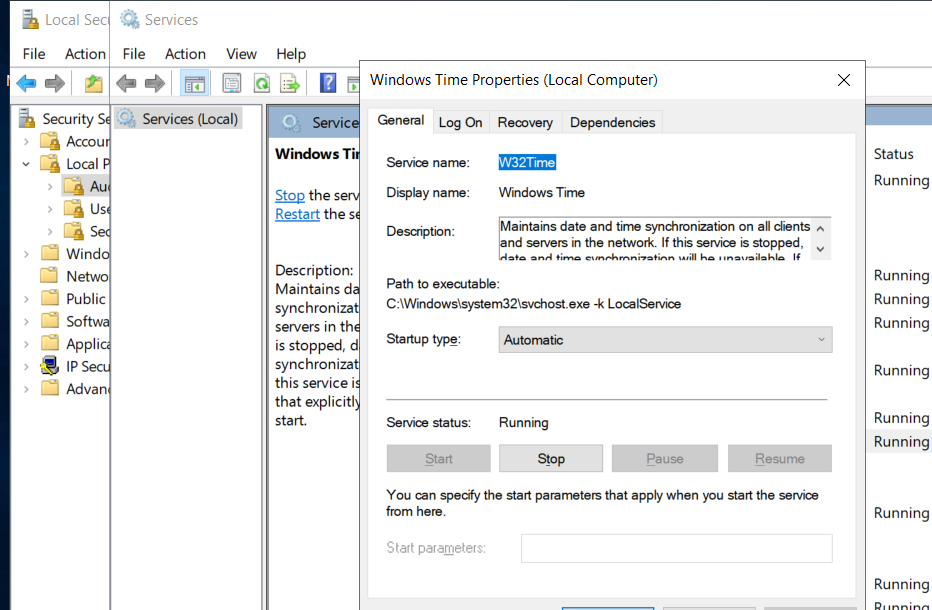
Windows 설정 경로: 서비스 > Windows Time > 속성 > 시작 유형: 자동 및 서비스 상태: 실행 중
NTP 피어 주소와 실제 동기화 원본은 위 PowerShell 명령으로 별도 확인했습니다.
7. 이행진단 결과
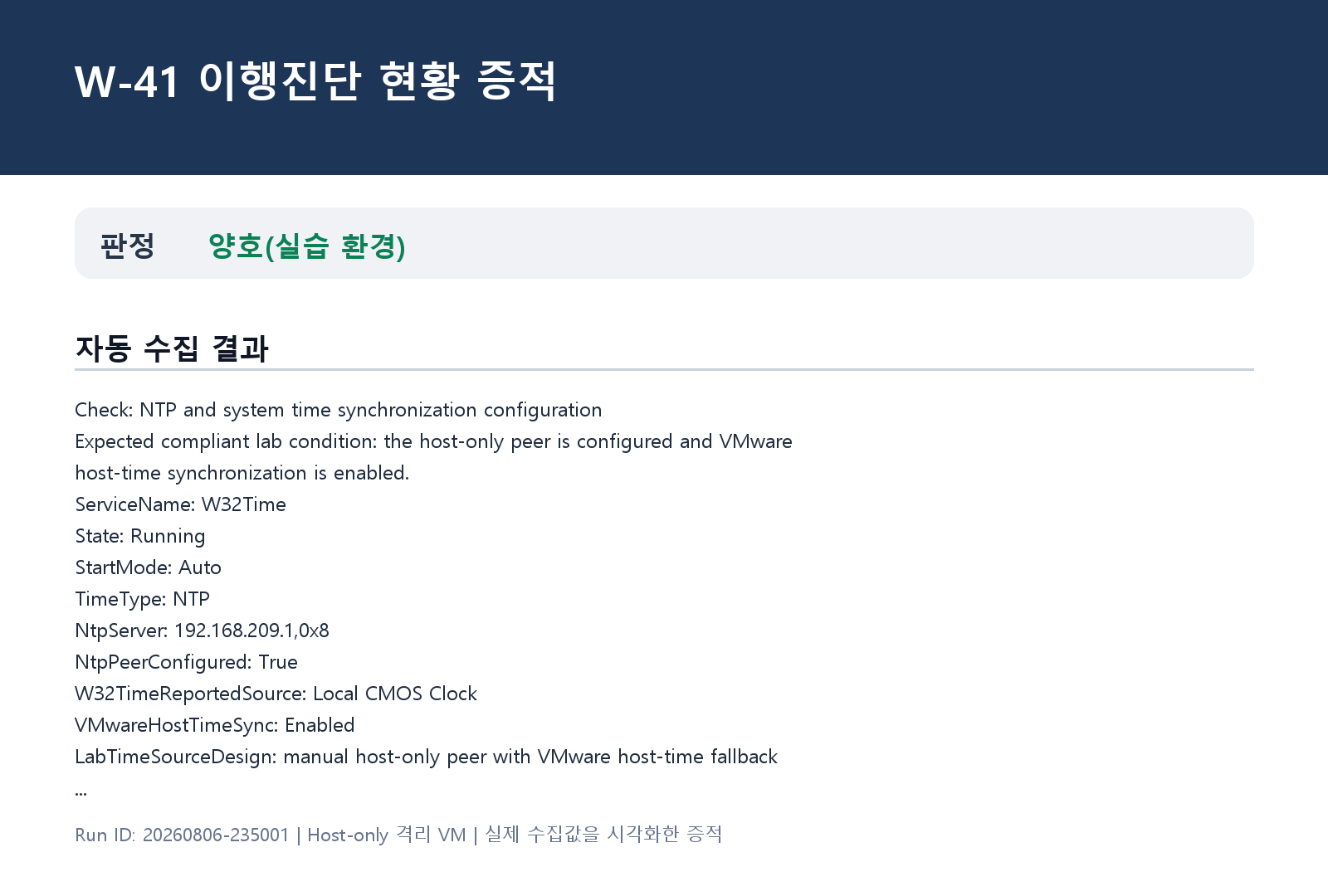
- 판정: 양호(실습 환경)
- 자동 판정 근거: Windows Time 서비스가 실행되고 수동 피어가 등록됐으며 VMware 호스트 시각 동기화가 Enabled로 확인되어 격리 실습용 시각 동기화 체계가 구성되었습니다.
8. 실무 주의사항
가상화 호스트 동기화와 Windows NTP를 동시에 사용하면 시간 원본이 경합할 수 있습니다. 운영 정책에서 권위 시간 원본과 예비 경로를 명확히 정하고, 단순 설정 여부가 아니라 실제 오차와 마지막 성공 시각을 봐야 합니다.
컨설턴트 조언
- 폐쇄망에는 서로 다른 상위 원본을 사용하는 내부 NTP 서버를 2대 이상 두고 계층을 문서화합니다.
- 도메인 환경은 PDC Emulator부터 도메인 구성원까지 Windows 시간 계층이 일관적인지 확인합니다.
- w32tm /query /status와 /stripchart로 원본, 계층, 오차를 확인하고 임계치 초과를 모니터링합니다.
- VMware Tools 동기화와 게스트 NTP 중 하나를 주 경로로 정하고 시간 점프가 업무에 미치는 영향을 시험합니다.
9. 마무리
시각 동기화는 피어 주소만 등록하는 데서 끝나지 않으며, 승인된 원본에 실제로 동기화되는지와 오차를 지속적으로 확인해야 합니다.
'2026 주요정보통신기반시설 가이드 > Windows' 카테고리의 다른 글
| [인프라진단] #W-43 이벤트 로그 파일 접근 통제 설정 (0) | 2026.08.10 |
|---|---|
| [인프라진단] #W-42 이벤트 로그 관리 설정 (0) | 2026.08.10 |
| [인프라진단] #W-40 정책에 따른 시스템 로깅 설정 (0) | 2026.08.07 |
| [인프라진단] #W-39 백신 프로그램 업데이트 (0) | 2026.08.07 |
| [인프라진단] #W-38 주기적 보안 패치 및 벤더 권고사항 적용 (0) | 2026.08.07 |


