[인프라진단] #W-47 화면 보호기 설정
1. 항목 설명
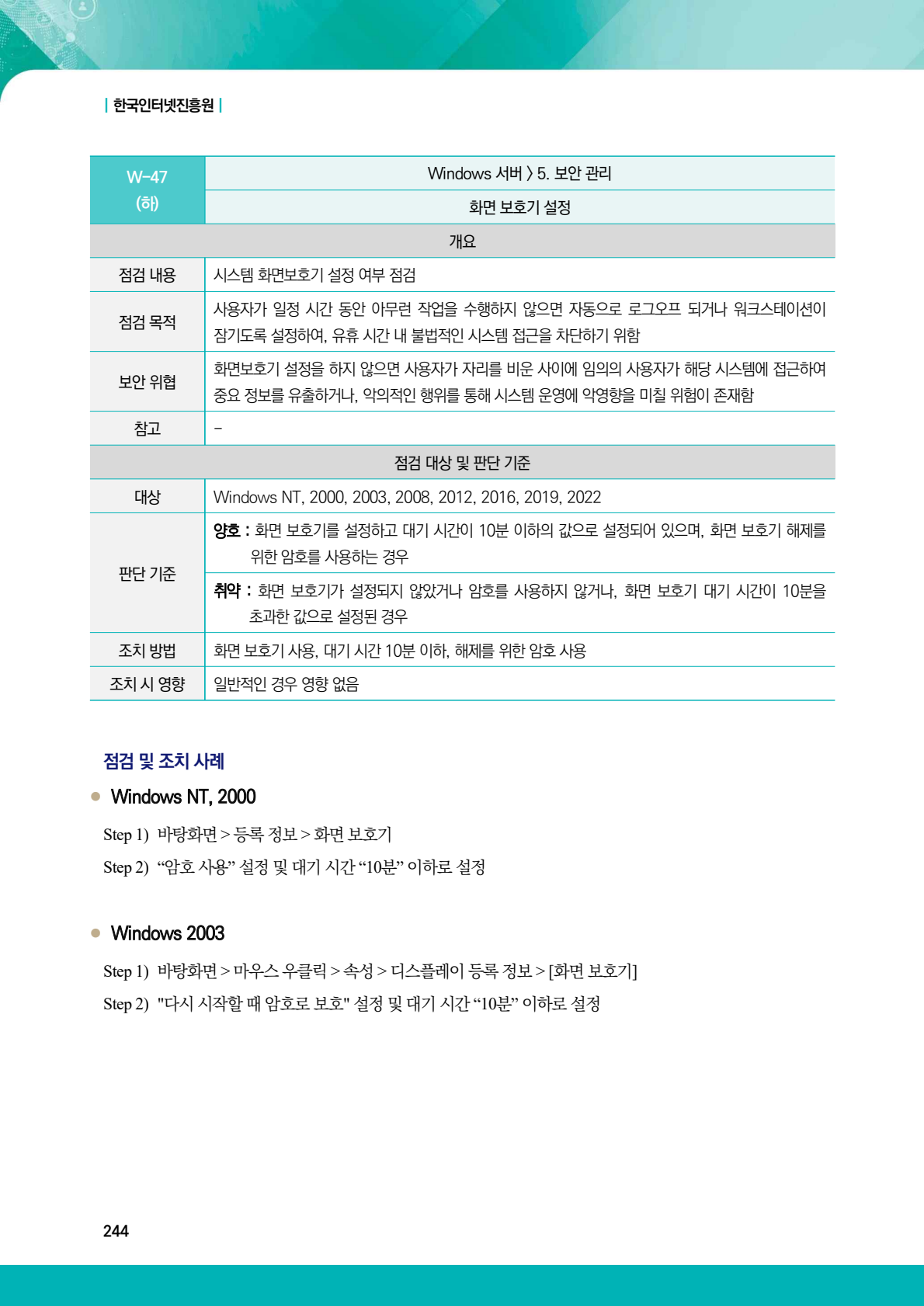
관리자가 자리를 비운 동안 세션이 열린 채 남아 있으면 다른 사용자가 콘솔에서 중요 정보와 관리 기능에 접근할 수 있습니다. 짧은 유휴 시간 후 잠금과 재인증이 필요합니다.
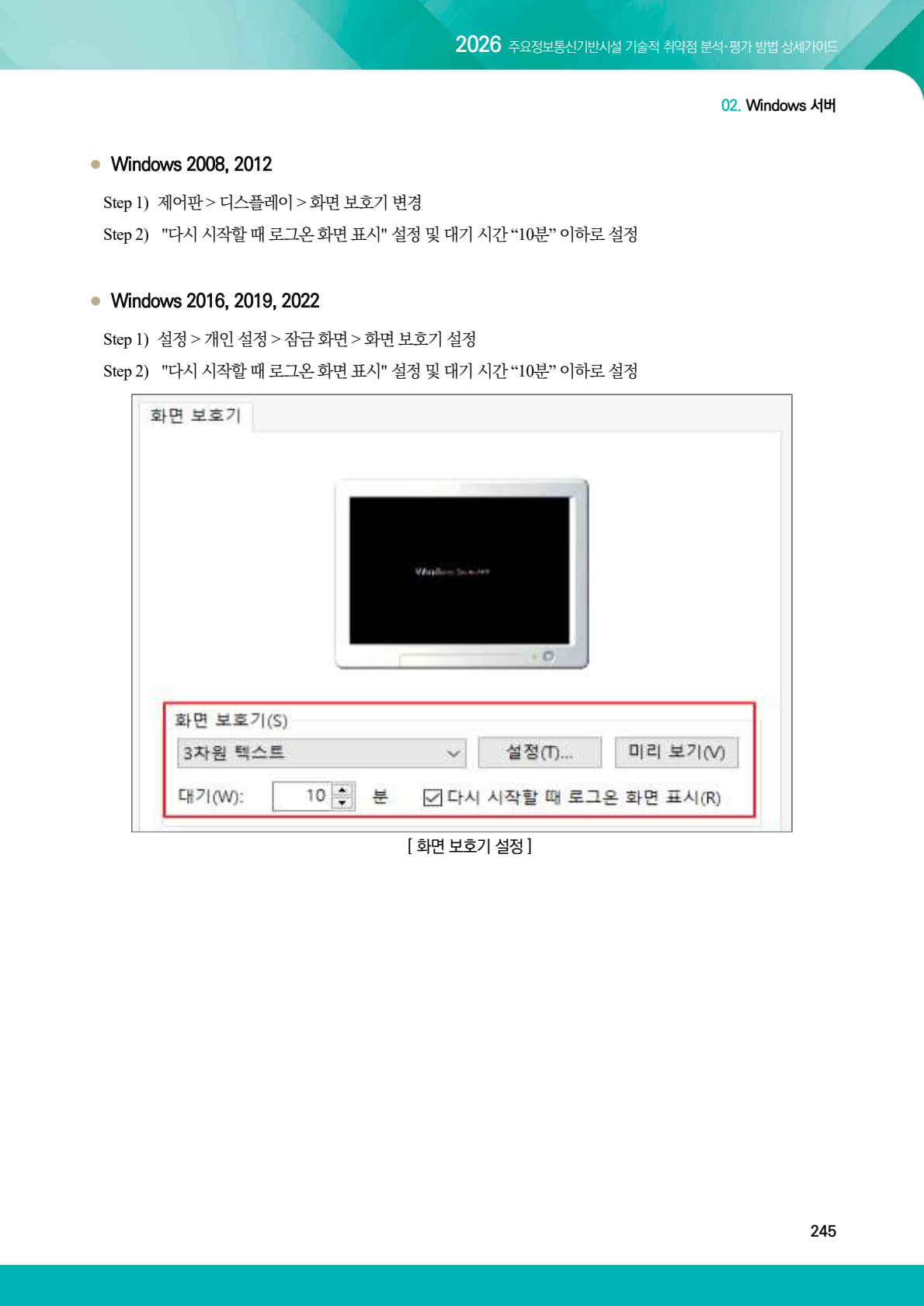
판단 기준: 화면 보호기가 활성화되고 대기 시간이 10분 이하이며 다시 시작할 때 암호를 요구하면 양호, 셋 중 하나라도 충족하지 않으면 취약입니다.
2026 가이드 근거
2. 점검 목적
사용자가 자리를 비운 유휴 시간에 세션을 자동 잠금하고 재인증을 요구해 비인가자의 콘솔 접근을 차단하는 것이 목적입니다.
3. 실습 환경
- 운영체제: Microsoft Windows Server 2019 Standard Evaluation
- OS 버전: 10.0.17763
- 확인 Build: 17763.3650
- 가상화 환경: VMware, Inc. VMware20,1
- 컴퓨터 이름: WIN-RTQP19JGCE2
- 네트워크: VMware Host-only isolated network
- 실행 ID: 20260806-235001
- 진단 일자: 2026-08-06
4. 취약 상태 구성
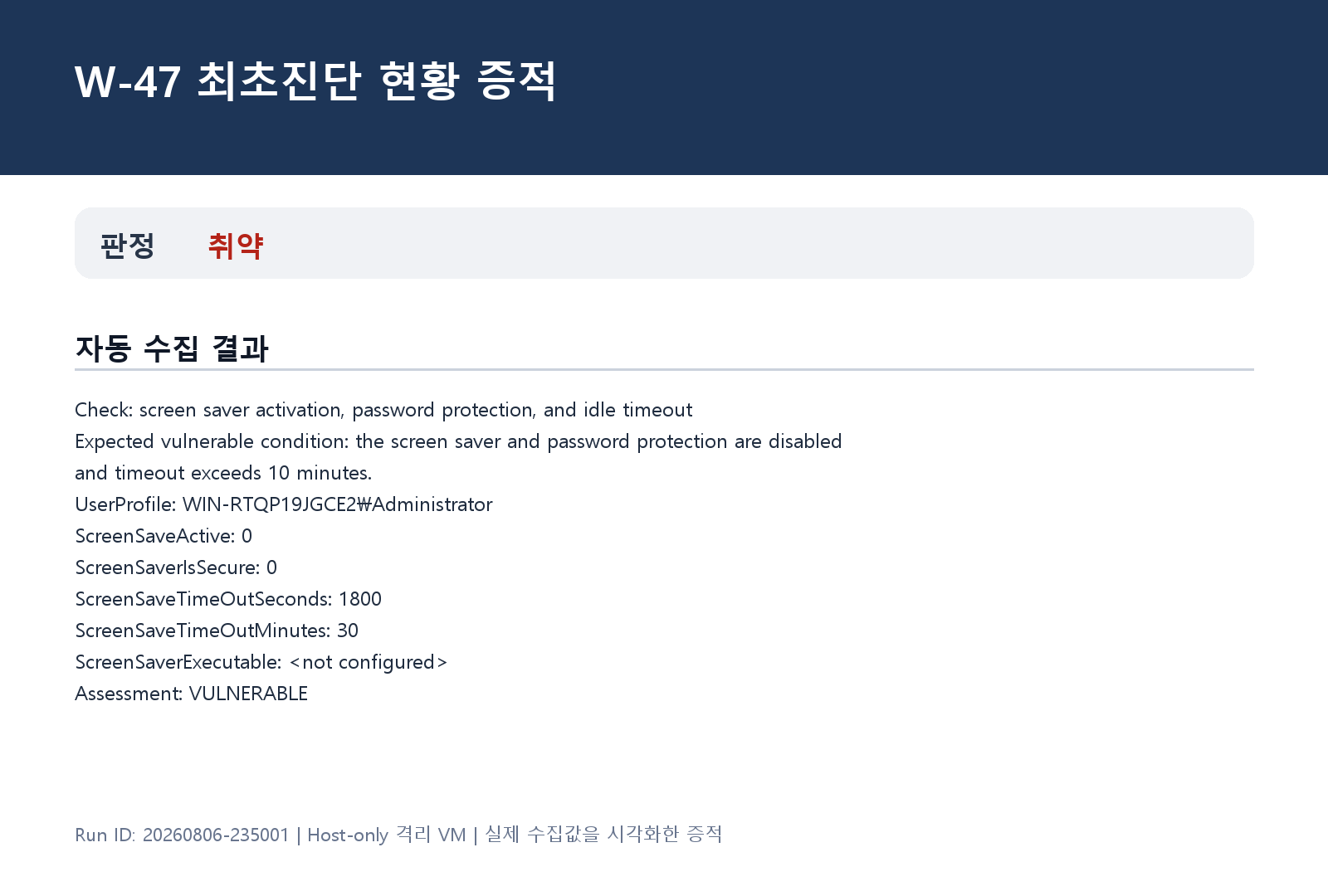
현재 관리자 프로필에서 화면 보호기와 재개 시 암호 보호를 끄고 대기 시간을 30분으로 설정했습니다. 최초 수집 직후 10분 잠금 설정으로 복원했습니다.
이 구성은 인터넷과 분리된 실습 VM에서만 수행했습니다.
구성 방법
$desktop = 'HKCU:\Control Panel\Desktop'
Set-ItemProperty $desktop ScreenSaveActive '0'
Set-ItemProperty $desktop ScreenSaverIsSecure '0'
Set-ItemProperty $desktop ScreenSaveTimeOut '1800'
Remove-ItemProperty $desktop 'SCRNSAVE.EXE' -ErrorAction SilentlyContinue
다음 명령으로 설정 상태를 확인했습니다.
Get-ItemProperty 'HKCU:\Control Panel\Desktop' |
    Select-Object ScreenSaveActive,ScreenSaverIsSecure,
        ScreenSaveTimeOut,'SCRNSAVE.EXE'
5. 최초진단 결과
- 판정: 취약
- 자동 판정 근거: 화면 보호기와 암호 보호가 비활성화되고 대기 시간이 30분으로 확인됐습니다.
6. 조치 방법
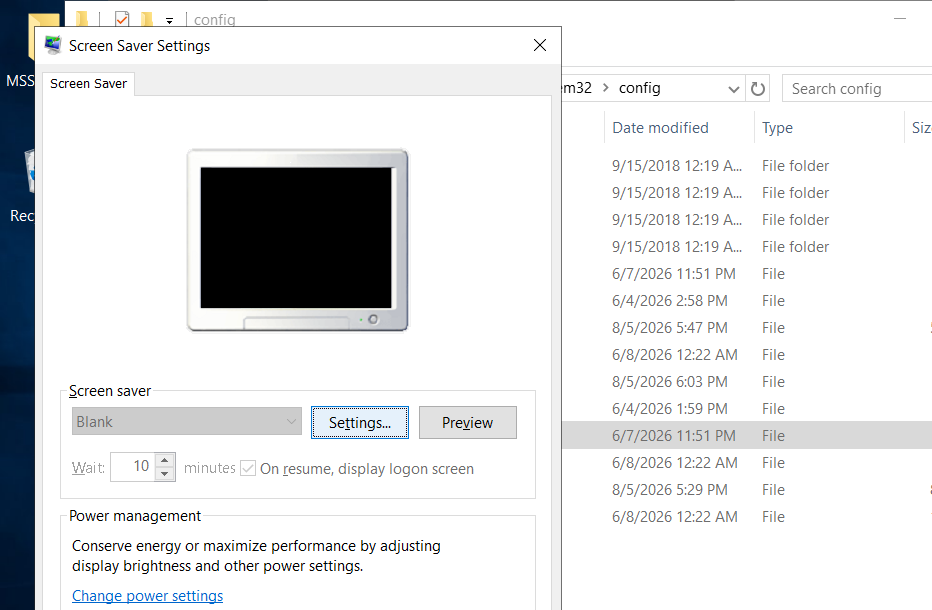
화면 보호기를 활성화하고 600초(10분) 후 실행되도록 설정했으며, 다시 시작할 때 로그온 화면을 표시하도록 암호 보호를 켰습니다.
$desktop = 'HKCU:\Control Panel\Desktop'
Set-ItemProperty $desktop ScreenSaveActive '1'
Set-ItemProperty $desktop ScreenSaverIsSecure '1'
Set-ItemProperty $desktop ScreenSaveTimeOut '600'
Set-ItemProperty $desktop 'SCRNSAVE.EXE' `
    "$env:SystemRoot\System32\scrnsave.scr"
Windows 설정 경로: 설정 > 개인 설정 > 잠금 화면 > 화면 보호기 설정
7. 이행진단 결과
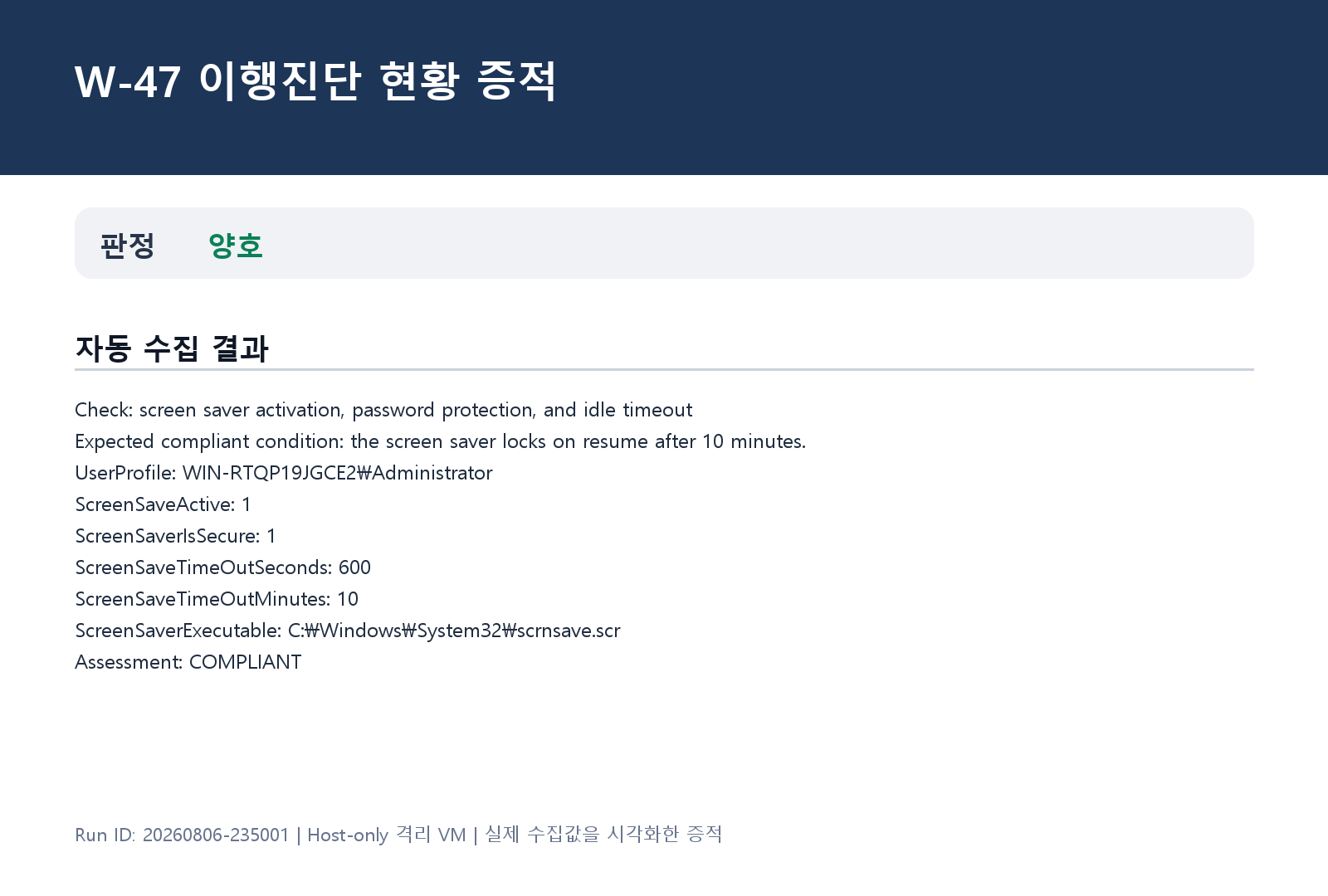
- 판정: 양호
- 자동 판정 근거: 화면 보호기 활성화, 재개 시 암호 보호, 600초 대기 시간과 실행 파일이 모두 확인됐습니다.
8. 실무 주의사항
화면 보호기 설정은 사용자 프로필별 값이어서 관리자 한 명만 확인하면 다른 운영 계정의 상태를 놓칠 수 있습니다. 도메인 GPO와 실제 로그인 사용자의 정책 적용 결과를 확인해야 합니다.
컨설턴트 조언
- 공용 운영 계정과 개인 관리자 계정 각각에 사용자 정책이 적용되는지 gpresult로 확인합니다.
- 화면 보호기 잠금, Windows 유휴 잠금, RDP 유휴·연결 해제 제한은 서로 다른 통제이므로 각각 점검합니다.
- 관제 화면·키오스크처럼 예외가 필요한 콘솔은 물리 통제와 전용 계정, 승인된 예외 기간을 함께 기록합니다.
- 10분 정책 적용 후 실제로 잠기고 재개 시 자격 증명을 요구하는지 대표 계정으로 동작 시험합니다.
9. 마무리
관리 세션은 10분 이내 자동 잠금과 재개 시 인증을 적용하고 모든 운영 프로필에 동일하게 배포되는지 확인해야 합니다.
'2026 주요정보통신기반시설 가이드 > Windows' 카테고리의 다른 글
| [인프라진단] #W-49 원격 시스템에서 강제로 시스템 종료 (0) | 2026.08.10 |
|---|---|
| [인프라진단] #W-48 로그온하지 않고 시스템 종료 허용 (0) | 2026.08.10 |
| [인프라진단] #W-46 SAM 파일 접근 통제 설정 (0) | 2026.08.10 |
| [인프라진단] #W-45 백신 프로그램 설치 (0) | 2026.08.10 |
| [인프라진단] #W-44 원격으로 액세스할 수 있는 레지스트리 경로 (0) | 2026.08.10 |


