취약점 실습을 위한 오프라인 Vmware 구축
이번 글에서는 Windows 서버 취약점 항목을 안전하게 실습하기 위한 Windows Server 2019 가상머신을 구축합니다.
취약 상태를 직접 구성하는 실습이므로 회사 노트북 본체나 운영 서버에서는 진행하면 안 됩니다.
VMware의 Host-only 네트워크를 사용하는 별도 실습 VM에서만 수행합니다.
본 글에서는 Windows로 설치하였으나, 설치방법은 타 OS도 동일합니다.
1. 실습 환경 구성 목표
이번에 임의로 구축할 환경은 다음과 같습니다.
Host OS: Windows 노트북
Virtualization: VMware Workstation
Guest OS: Windows Server 2019 Standard Evaluation Desktop Experience
Network: Host-only
CPU: 2 vCPU
Memory: 4GB
Disk: 60GB
Host-only 네트워크를 사용하면 VM이 인터넷이나 회사 네트워크에 직접 연결되지 않은 상태에서 호스트와 제한적으로 통신할 수 있습니다.
2. 준비물
다음 파일과 프로그램을 준비합니다.
VMware Workstation
Windows Server 2019 Evaluation ISO
ISO 파일은 인터넷에 연결할 수 있을 때 공식 경로에서 내려받아 오프라인 노트북으로 반입합니다.
업무PC일시 회사 보안 정책에서 허용하는 반입 절차와 악성코드 검사를 반드시 거쳐야 합니다.
3. VMware 가상머신 생성
VMware Workstation에서 새로운 가상머신을 생성합니다.
Create a New Virtual Machine
→ Typical
→ Windows Server 2019 ISO 선택
→ Guest OS: Windows Server 2019
→ CPU: 2
→ Memory: 4096MB
→ Disk: 60GB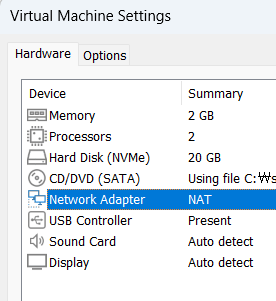
4. 네트워크 격리 설정
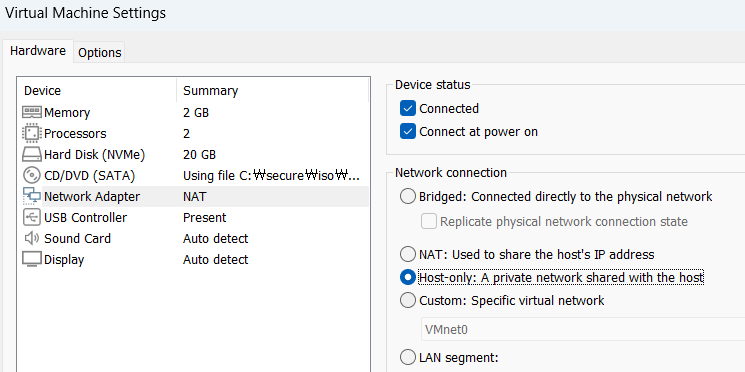
VM을 시작하기 전에 VMware의 가상머신 설정에서 네트워크 어댑터를 확인합니다.
VM Settings
→ Network Adapter
→ Host-only 선택
NAT 또는 Bridged를 사용하면 실습 VM이 외부 네트워크에 연결될 수 있으므로 선택하지 않습니다.
5. Windows Server 2019 설치
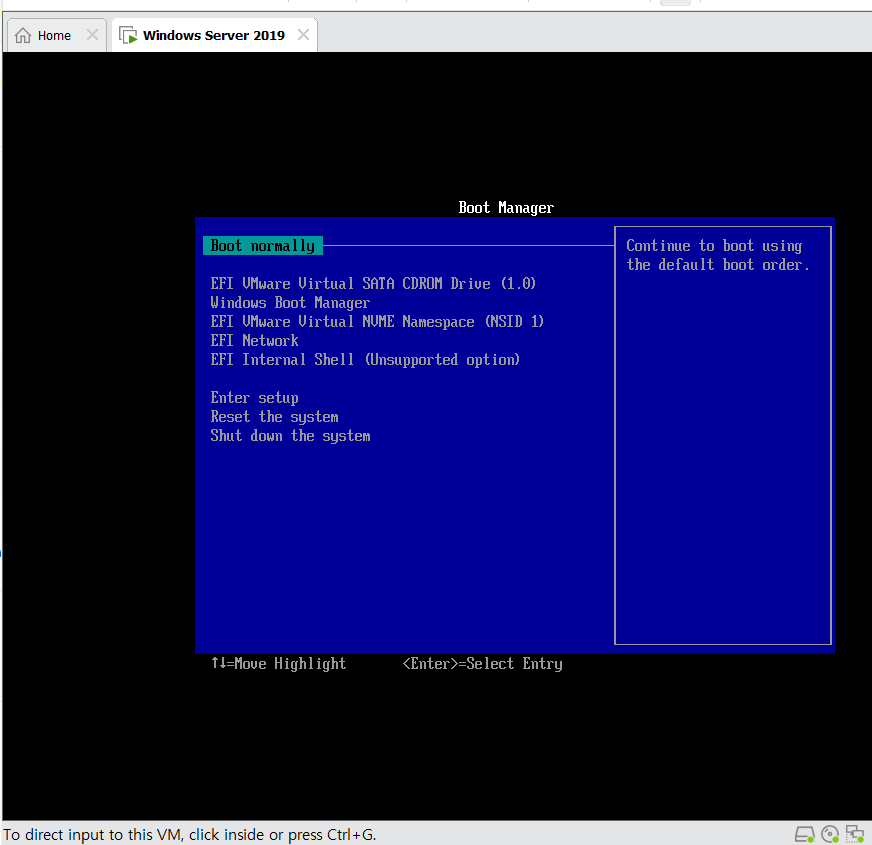
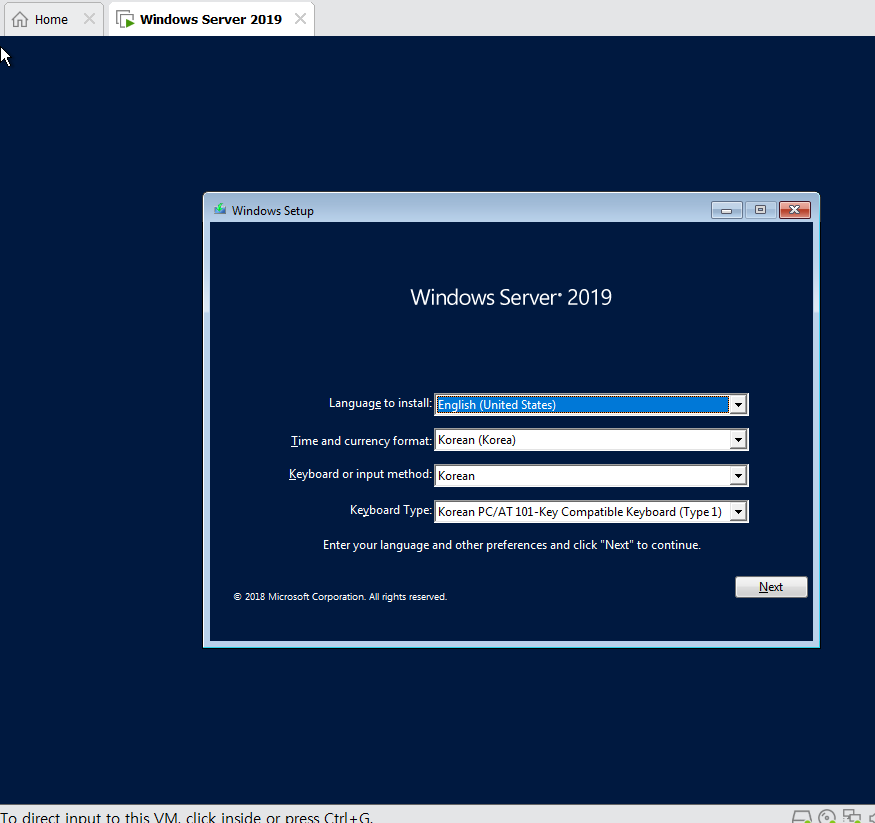
VM을 시작하고 Windows 설치 화면에서 다음 항목을 선택합니다.
Windows Server 2019 Standard Evaluation (Desktop Experience)
→ Custom: Install Windows only
→ 생성된 가상 디스크 선택
→ 설치 진행
Desktop Experience가 없는 버전을 선택하면 GUI 관리 도구를 사용할 수 없으므로 이번 실습에서는 Desktop Experience 버전을 사용합니다.
설치 완료 후 Administrator 계정에 실습 전용 강력한 비밀번호를 설정합니다. 실제 업무에서 사용하는 비밀번호를 재사용하지 않습니다.
6. VMware Tools 설치
Windows 로그인 후 VMware 메뉴에서 VMware Tools를 설치합니다.
VM
→ Install VMware Tools
→ VM 내부 가상 DVD 실행
→ Typical 설치
→ 재시작
VMware Tools는 화면 해상도 조정과 VM 관리 편의 기능을 제공합니다. 파일 복사가 끝난 뒤에는 Drag and Drop, Copy and Paste, Shared Folder 기능을 비활성화하는 것이 좋습니다.
7. 운영체제와 네트워크 확인
관리자 권한 PowerShell에서 운영체제 정보를 확인합니다.
Get-ComputerInfo |
    Select-Object WindowsProductName, WindowsVersion, OsBuildNumber
기본 라우트가 존재하는지 확인합니다.
Get-NetRoute -DestinationPrefix '0.0.0.0/0' -ErrorAction SilentlyContinueHost-only 격리 구성이 올바르면 일반적으로 활성 기본 라우트가 조회되지 않습니다. 결과가 있다면 실습을 진행하지 말고 VMware 네트워크 설정을 다시 확인합니다.
8. 기준 스냅샷 생성
Windows와 VMware Tools 설치, 네트워크 격리 확인이 완료되면 VM을 종료하고 기준 스냅샷을 생성합니다.
Snapshot name: 00-clean-installed실습 도중 정책 설정이나 계정 상태가 예상과 다르게 변경되었을 때 이 스냅샷으로 복구할 수 있습니다.
실습 실행기를 복사하고 초기화까지 완료한 뒤에는 다음 스냅샷을 추가로 생성합니다.
Snapshot name: 01-lab-ready9. 마무리
오프라인 Host-only VM과 기준 스냅샷을 준비하면 취약 상태를 반복적으로 구성하더라도 회사 네트워크와 운영 환경에 미치는 위험을 줄일 수 있습니다.
다음 글부터는 윈도우를 시작으로 취약 상태 구성, 최초진단, 조치, 이행진단 결과를 항목별 게시물로 정리합니다.
감사합니다.